آموزش صفر تا صد پنل — تمام قسمتها جزء به جزء، بدون کم و کاست
این صفحه تمام بخشهای پنل مدیریت را با مسیر دقیق منو، آدرس صفحه، هدف، فیلدهای فرم، دکمهها، تصویر واقعی صفحه داخلی، نکته، هشدار و چکلیست توضیح میدهد. هیچ بخشی جا نمانده. برای تمرین، بعد از هر بخش چکلیست را تیک بزن.
۱. تنظیم برند و رنگ اصلی — چطور ظاهر را عوض کنیم
مسیر: تنظیمات → طراحی سایت — /app/settings?tab=design
فیلدها:
- لوگو: دکمه انتخاب فایل → پیشنمایش مربع با گوشه نرم کنار باکس — فاوآیکن هم کنارش — هر دو کنار هم در دسکتاپ
- نام برند، شعار، نماد: متن عادی — مثلا نام: مشترییار، شعار: سامانه بازگشت مشتری
- رنگ اصلی: ورودی رنگ — انتخاب با قطرهچکان — عرض کامل تا پنج واحد — بعد ذخیره، دکمهها و آیکون بالای صفحه همرنگ میشوند
- تم: روشن یا تیره — انتخاب از کشویی
- ذخیره با دکمه پایین فرم — پیام موفقیت میآید
مثال:
لوگو فروشگاه خودت را آپلود کن، رنگ اصلی را سبز #10b981 بگذار، نام برند را بنویس، ذخیره کن — حالا بالای صفحه و دکمههای اصلی سبز شدند.
- ☐ لوگو و فاوآیکن آپلود شد
- ☐ رنگ اصلی انتخاب شد
- ☐ پیشنمایش بالا تغییر کرد
۲. کاربران و نقشها و دسترسی — چطور کاربر فروش بسازی
مسیر: تنظیمات → کاربران و دسترسیها — /app/users
افزودن کاربر:
- دکمه افزودن کاربر
- نام: مثلا علی احمدی
- ایمیل: مثلا ali@example.com — یکتا
- موبایل: یازده رقم با صفر
- رمز عبور: حداقل هشت کاراکتر
- نقش اصلی: مدیر، فروش، پشتیبانی
- نقشهای سفارشی: تیک دسترسیهای ریز — مثلا customers.view دیدن مشتری، orders.manage مدیریت سفارش
- ذخیره
تست:
با کاربر فروش وارد شو — ببین منوی تنظیمات دیده نمیشود — فقط مشتری، سفارش، صندوق، قیف فروش دیده میشود.
| نقش | دسترسی کلیدی |
|---|---|
| فروش | مشتری دیدن، سفارش دیدن و مدیریت، صندوق دیدن، قیف فروش دیدن |
| پشتیبانی | تیکت دیدن و مدیریت، پایگاه دانش دیدن |
۳. پیامک و ورود با رمز یکبار مصرف شیشهای — چطور فعال کنیم
مسیر: تنظیمات → پیامک — /app/settings?tab=sms
- ارائهدهنده را بگذار پیامک با روش تایید
- کلید برنامهنویسی و شماره فرستنده را وارد کن
- شناسه قالب تایید را وارد کن — مثلا ۹۶۹۹۷۵ — باکسها همتراز و در یک راستا
- برای کاوهنگار و ملیپیامک هم فیلدهای قالب یکبار مصرف را پر کن
- ذخیره و تست: دکمه ارسال پیامک آزمایشی با موبایل خودت
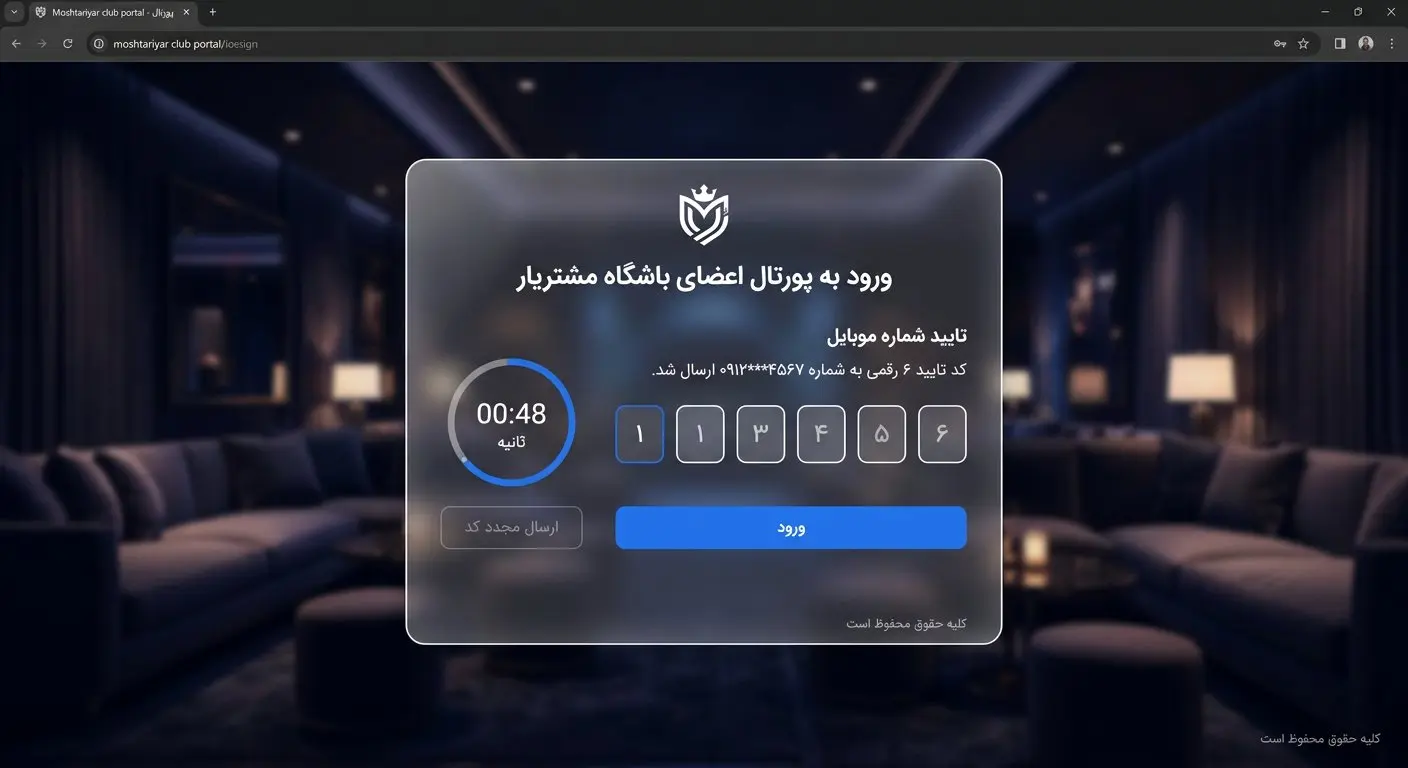
ورود شیشهای شش کادری — چطور کار میکند برای مشتری:
- رفتن به /login یا /club/login — تب رمز یکبار مصرف
- وارد کردن موبایل — دکمه ارسال کد
- پاپآپ شیشهای: پشت تار، کارت شفاف، شش کادر خالی، تایمر دایرهای شصت ثانیهای
- پیامک میآید — رمز خودکار در شش کادر جاگذاری میشود یا دستی تایپ میکنی — با هر تایپ فوکوس به بعدی میرود
- بعد از شش رقم خودکار ارسال میشود و وارد میشوی
۴. مشتریان — پرونده سیصد و شصت درجه — چطور ببینیم
مسیر: مشتریان و فروش → مشتریان — /app/customers
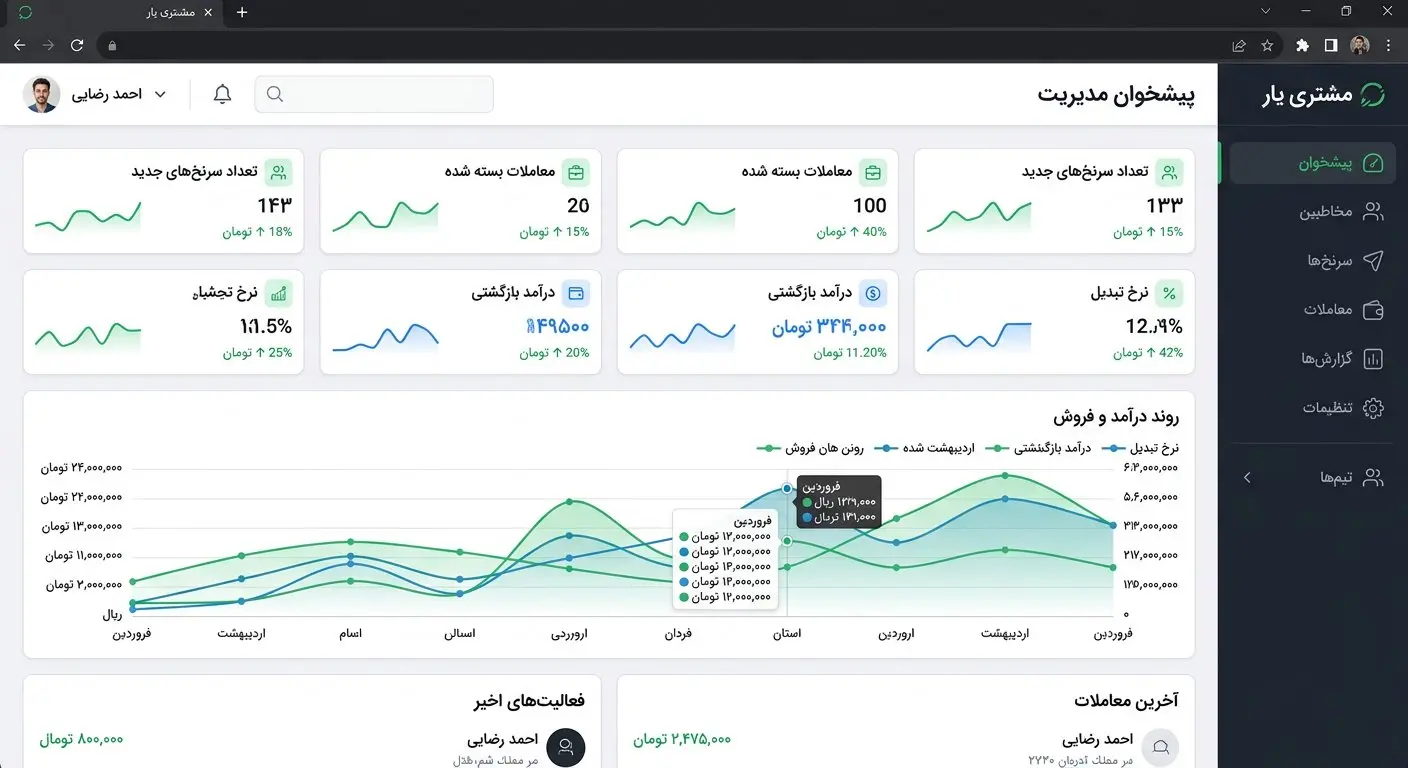
- فهرست: کارت مشتری با نام، موبایل، امتیاز کل، کیف پول، آخرین خرید شمسی، برچسب
- جستجوی سریع: نام یا موبایل — نتیجه بازشونده با کش کوتاه
- فیلتر: منبع، تاریخ عضویت، برچسب، امتیاز
- خروجی: دکمه خروجی فایل صفحه گسترده
- پرونده کامل: تب سفارشها با وضعیت رنگی، تب تراکنشها با درگاه، تب امتیاز و کیف پول با علت خرید/معرفی/ماموریت/گردونه/شارژ دستی، تب یادداشت و فعالیت با تاریخ سررسید، تب تیکتها، تب سفر مشتری، دکمه ارسال پیام بازگشت مستقیم اگر مشتری در خطر باشد
۴-۱. افزودن مشتری — فیلد به فیلد با مثال دقیق
مسیر: دکمه افزودن مشتری در /app/customers
- نام و نام خانوادگی: فارسی عامیانه — مثلا «احمد رضایی» — الزامی
- موبایل: یازده رقم با صفر اول — مثلا «۰۹۱۲۱۲۳۴۵۶۷» — الزامی و یکتا — بدون فاصله
- ایمیل اختیاری: اگر پر کنی، کد تایید ایمیل هم برای ثبتنام باشگاه میرود — مثلا ahmad@example.com
- منبع: از کجا آمده — فروشگاه اینترنتی، حضوری، سرنخ، تلگرام، بله، ایتا — انتخاب از فهرست
- برچسب: مثلا طلایی، جدید، در خطر — برای بخشبندی و فیلتر — میتوانی چند برچسب بزنی
- تاریخ تولد شمسی: با تقویم شمسی — برای کمپین تولد خودکار — مثلا ۱۳۷۰/۰۵/۱۰
- آدرسها: دکمه افزودن آدرس — عنوان آدرس (خانه، محل کار)، استان، شهر، متن آدرس، کد پستی — میتوانی چند آدرس اضافه کنی
- دکمه ذخیره — مشتری ساخته میشود و در فهرست با کارت امتیاز صفر دیده میشود
- ☐ مشتری آزمایشی با نام و موبایل خودت ساخته شد
- ☐ در پروندهاش تب سفارشها خالی است و پیام بدون سفارش میآید
۵. سفارشها و فاکتور — چطور ببینیم و تغییر وضعیت دهیم
مسیر: مشتریان و فروش → سفارشها — /app/orders
- هر سفارش: شماره یکتا، مشتری با لینک پرونده، وضعیت با رنگ (در انتظار پرداخت زرد، در حال انجام آبی، در انتظار بررسی نارنجی، کامل سبز، لغو و مرجوع و ناموفق قرمز)، منبع فروش (فروشگاه اینترنتی، ثبت حضوری، صندوق، سرنخ، تلگرام)، مبلغ کل با تومان، تاریخ شمسی
- جزئیات سفارش: /app/orders/{id} — اقلام با نام و تعداد و قیمت واحد و جمع و تخفیف و مالیات و جمع کل و یادداشت و تاریخچه تغییر وضعیت با زمان شمسی و کاربر
- تغییر وضعیت: کشویی وضعیت جدید → دکمه ذخیره — تاریخچه ثبت میشود و به مشتری پیامک میرود اگر تنظیم باشد
- صدور فاکتور رسمی: دکمه صدور فاکتور رسمی → سریال و کد یکتا و پیشنمایش زنده با کادر و مهر و واترمارک و بارکد و QR
- خروجی فایل صفحه گسترده با دکمه بالا
۵-۱. ثبت سفارش دستی — قدم به قدم دقیق
- دکمه افزودن سفارش در /app/orders
- انتخاب مشتری: کادر جستجوی مشتری — موبایل یا نام را بزن — فهرست بازشونده با نام و امتیاز و کیف پول میآید — انتخاب کن — اگر مشتری جدید است، بخش مشتری سریع پایین: نام و موبایل سریع را بزن و دکمه افزودن سریع — بدون رفتن به صفحه دیگر
- افزودن اقلام: بخش اقلام — دکمه افزودن قلم — انتخاب محصول از فهرست کشویی — تعداد — قیمت واحد خودکار از محصول میآید ولی قابل ویرایش است — جمع ردیف خودکار
- تخفیف کلی: نوع تخفیف: درصد یا مبلغ ثابت — مقدار: مثلا پانزده درصد یا پنجاه هزار تومان
- مالیات و هزینه حمل: فیلد مالیات درصد و هزینه حمل مبلغ
- منبع فروش: از کجا آمده — حضوری، فروشگاه اینترنتی، صندوق، سرنخ، تلگرام — انتخاب از فهرست
- یادداشت سفارش: متن اختیاری که پایین فاکتور چاپ میشود
- دکمه ثبت — سفارش با وضعیت در انتظار پرداخت ساخته میشود و در فهرست با کارت زرد میآید
۶. قیف فروش و سرنخ — چطور سرنخ را تبدیل کنیم به مشتری
مسیر: مشتریان و فروش → قیف فروش — /app/pipeline
ستونها:
- جدید، در حال مذاکره، پیشنهاد فرستاده شده، بسته شده، باخته — هر ستون تعداد کارت و جمع مبلغ احتمالی دارد
هر کارت سرنخ:
- نام، موبایل، مبلغ احتمالی با تومان، احتمال تبدیل درصد، تاریخ ایجاد شمسی، کاربر مسئول، برچسب
کارها:
- ایجاد سرنخ جدید: دکمه افزودن سرنخ → نام و موبایل و منبع و مبلغ احتمالی و احتمال تبدیل
- جابجایی: کارت را با موس بکش و در ستون بعدی رها کن — مرحله عوض میشود
- تغییر مرحله با یک کلیک: روی کارت کلیک → کشویی مرحله جدید
- تبدیل سرنخ به مشتری و سفارش: دکمه تبدیل → فرم مشتری و سفارش از روی سرنخ پر میشود → ذخیره → سرنخ بسته میشود و مشتری و سفارش ساخته میشود
۷. یادآوری و فعالیت — چطور یادآوری بسازیم تا فراموش نکنیم
مسیر: مشتریان و فروش → یادآوریها — /app/reminders
هر یادآوری یک فعالیت است با نوع یادداشت، تماس، جلسه، تاریخ سررسید، کاربر مسئول، مشتری مرتبط، تیک انجام شد یا نه. فعالیتهای امروز در داشبورد و در مرکز اعلانها با نقطه قرمز میآید.
افزودن یادآوری:
- دکمه افزودن فعالیت در پرونده مشتری یا در صفحه یادآوریها
- عنوان: مثلا تماس با احمد برای پیشنهاد بازگشت — فارسی عامیانه
- توضیح: متن کامل
- نوع: یادداشت، تماس، جلسه — انتخاب
- تاریخ سررسید با تقویم شمسی و ساعت
- کاربر مسئول: چه کسی باید انجام دهد
- مشتری مرتبط: جستجو با موبایل
- ذخیره — در فهرست یادآوریها و در پرونده مشتری با کارت زرد دیده میشود — وقتی انجام شد تیک انجام شد را بزن
۸. محصولات و دستهبندی — چطور محصول اضافه کنیم
مسیر: محصولات — /app/products
- دکمه افزودن محصول
- نام: فارسی عامیانه — مثلا شیر پاستوریزه هراز یک لیتری
- دسته: مثلا لبنیات، نوشیدنی، تنقلات — انتخاب یا افزودن دسته جدید
- بارکد اختیاری: مثلا ۶۲۶۰۰۰۰۰۰۰۰۰۱
- قیمت خرید: مثلا ۳۵,۰۰۰ تومان
- هزینه حمل: مثلا ۲,۰۰۰ تومان
- درصد سود: مثلا ۲۰٪ — قیمت فروش خودکار حساب میشود ولی قابل ویرایش است — مثلا ۴۵,۰۰۰ تومان
- موجودی در هر انبار و نقطه سفارش: مثلا موجودی ۱۰۰ عدد، نقطه سفارش ۱۰ عدد — اگر موجودی از نقطه کمتر شود، هشدار میآید
- ذخیره — محصول در گرید محصولات با کارت قیمت و موجودی دیده میشود
۸-۱. انبار و موجودی و انتقال — چطور انبار بسازیم و انتقال بزنیم
مسیر: انبارها — /app/warehouses
افزودن انبار:
- دکمه افزودن انبار
- نام: مثلا انبار مرکزی
- کد: مثلا WH-01
- آدرس: متن آدرس انبار
- کاربر مسئول: انتخاب
- موجودی اولیه: اختیاری
- ذخیره
انتقال بین انبار:
- دکمه انتقال جدید
- مبدا: انبار مرکزی
- مقصد: انبار فروشگاه
- محصول: انتخاب از فهرست
- تعداد: مثلا ۲۰ عدد
- یادداشت: مثلا انتقال برای فروش آخر هفته
- ثبت — انتقال با وضعیت در انتظار تایید → تایید توسط مسئول مقصد
موجودی هر محصول در هر انبار در فهرست محصولات با کارت موجودی دیده میشود.
۹. صندوق فروش هوشمند با هشدار ریزش در لحظه — چطور بفروشیم
مسیر: مشتریان و فروش → فروش سریع — /app/pos — گزارش صندوق: /app/pos/cashier
گام به گام دقیق فروش:
- انتخاب انبار: بالا — کشویی انبارها — گرید محصولات همان انبار میآید — موجودی هر محصول کنارش نوشته شده — اگر موجودی صفر باشد کارت کمرنگ میشود
- جستجو و انتخاب مشتری: کادر جستجوی مشتری — موبایل یا نام را بزن — فهرست بازشونده با نام و امتیاز و کیف پول میآید — انتخاب کن — کادر سبز «مشتری انتخاب شده» با نام و امتیاز و موجودی کیف پول و دکمه حذف میآید — اگر مشتری جدید است، بخش مشتری سریع پایین: نام و موبایل سریع را بزن و دکمه افزودن سریع — بدون رفتن به صفحه دیگر مشتری ساخته میشود و انتخاب میشود
- هشدار حفظ مشتری: اگر مشتری با ارزش است و مدت زیادی نیامده (مثلا آخرین خرید شصت و هشت روز پیش و احتمال رفتنش هفتاد و هشت درصد)، همان لحظه نوار نارنجی یا قرمز بالای سبد میآید — متن فارسی عامیانه: «این مشتری فلان روز پیش آخرین خرید داشته و احتمال رفتنش زیاد است — پیشنهاد پانزده درصد تخفیف برای نگهداری» — دو دکمه: «اعمال تخفیف پانزده درصد» و «رد کردن» — اگر اعمال بزنی، ردیف تخفیف خودکار پر میشود — اگر رد کنی، نوار بسته میشود
- افزودن محصول به سبد: از گرید محصول بزن — به سبد راست اضافه میشود — هر ردیف سبد: نام محصول، تعداد با + و -، قیمت واحد، جمع ردیف، حذف با ضربدر قرمز — اگر محصول ناموجود باشد هشدار میآید
- تخفیف کلی: نوع تخفیف: درصد یا مبلغ ثابت — مقدار: مثلا پانزده — اگر از هشدار اعمال کرده باشی، خودکار پر است — میتوانی تغییر دهی
- وفاداری: بخش استفاده از امتیاز یا کیف پول — مثلا تیک استفاده از کیف پول و مبلغ — موجودی کیف پول کم میشود — اگر کیف پول کافی نباشد هشدار میآید
- خلاصه: جمع جزئی، تخفیف، مالیات نه درصد، جمع کل با عدد فارسی و تومان — مثلا جمع کل: دویست و یک هزار و ششصد و پنجاه تومان — با خط درشت
- روش پرداخت: تیکهای گرد: نقدی، کارت، انتقال، نسیه — میتوانی چند روش را تیک بزنی و مبلغ هر کدام را بنویسی — مثلا نصف نقدی نصف کارت
- یادداشت فاکتور: متن اختیاری که پایین فاکتور چاپ میشود — مثلا تحویل درب منزل
- ثبت و پرداخت: دکمه بزرگ سبز تمام عرض «ثبت و پرداخت» — بعد از ثبت، فاکتور چاپی باز میشود و سبد خالی میشود و آماده مشتری بعدی است

گزارش صندوق و شیفت — چطور شیفت را ببندیم:
مسیر /app/pos/cashier — شیفتهای باز و بسته با زمان شروع و پایان شمسی، کاربر، جمع فروش نقدی و کارتی، کسری، دکمه بستن شیفت — کسری و موجودی صندوق — تاریخچه شیفتها با جمع کل
- ☐ فروش آزمایشی با مشتری خودت انجام شد
- ☐ هشدار حفظ مشتری برای مشتری با ۶۸ روز دوری تست شد
۱۰. مرکز بازگشت و حفظ مشتری — قلب سامانه — چطور لیست در خطر را ببینیم و پیام بدهیم
مسیر: مشتریان و فروش → مرکز بازگشت و حفظ — /app/retention
صفحه چه دارد:
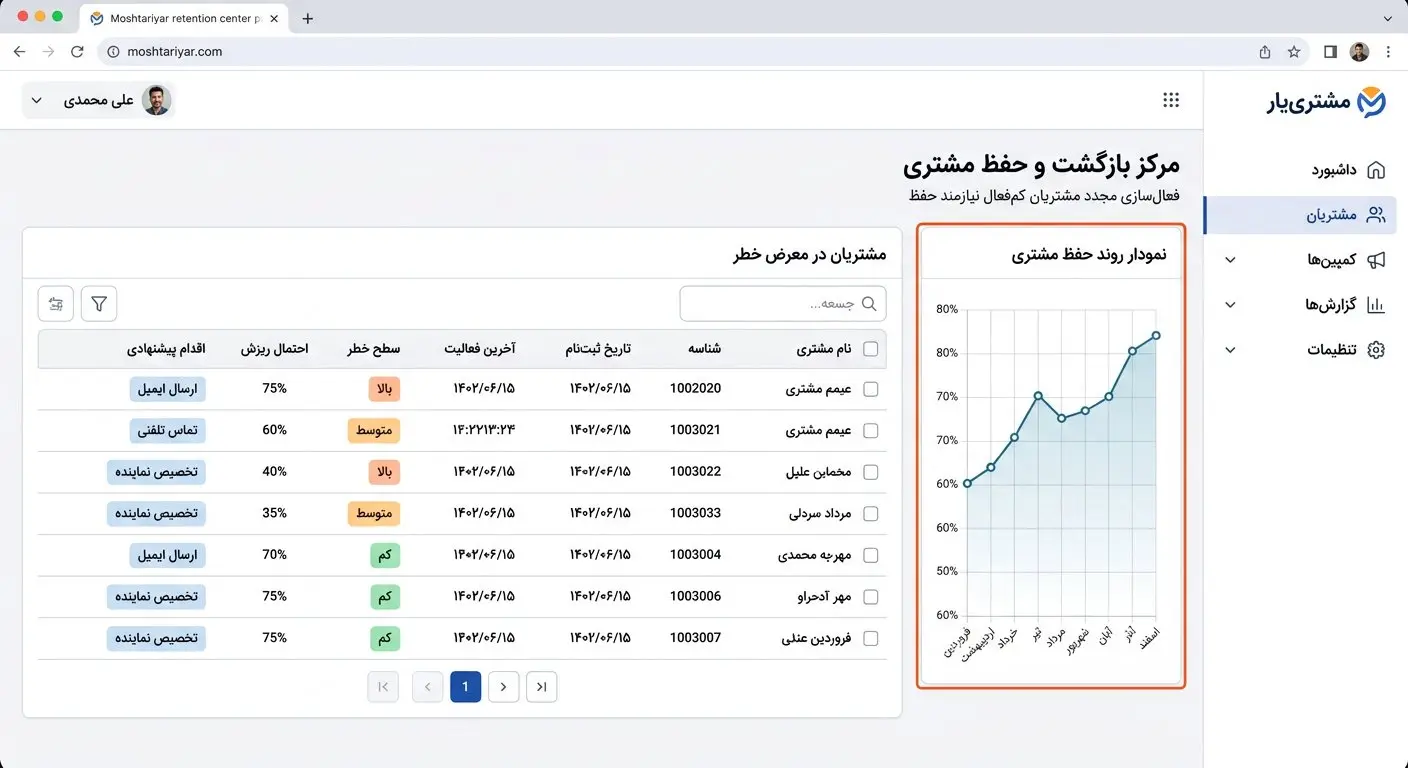
- هدر با عنوان «مرکز بازگشت و حفظ مشتری» و زیرعنوان «فعالسازی دوباره مشتریان کمفعال که نیاز به نگهداری دارند»
- چهار کارت بالا: امتیاز سلامت عملیات با حلقه درصد، تعداد کمفعال، نرخ ریزش فعلی، درآمد بازگردانی شده کل
- سمت چپ: جدول «مشتریان در معرض خطر» با ستونهای تیک انتخاب، نام مشتری، شناسه، تاریخ ثبتنام، آخرین فعالیت با تاریخ شمسی، سطح خطر (بالا نارنجی، متوسط زرد، کم سبز)، احتمال ریزش درصد، اقدام پیشنهادی (ارسال پیام، تماس تلفنی، تخصیص نماینده) و صفحهبندی — قابل جستجو و فیلتر سطح خطر
- سمت راست: نمودار «نمودار روند حفظ مشتری» با درصد پنجاه تا هشتاد و ماههای پایین فروردین تا اسفند — عرض مناسب برای رایانه و تبلت و موبایل — کاملا واکنشگرا و با فونت هماهنگ
- بالا فیلتر جستجو و تیک انتخاب همه و دکمه عملیات گروهی
- اقدام گروهی: چند مشتری را تیک بزن، دکمه «ارسال پیام گروهی بازگشت» — پیام به همه با نام خودشان میرود — هر پیام با نام خود مشتری و کد تخفیف حفظ
مثال عملی دقیق:
میخواهی به ده مشتری که بیش از شصت روز نیامدهاند و احتمال ریزش بالای هفتاد درصد دارند، پیام بازگشت بدهی: فیلتر سطح خطر بالا → جستجو خالی → تیک همه ده نفر → دکمه ارسال پیام گروهی → متن پیام را بنویس مثل «سلام احمد عزیز، دلتنگت شدیم — پانزده درصد تخفیف بازگشت با کد BAZGASHT15 فقط تا جمعه» → انتخاب کانال پیامک → تیک افزودن نام خودکار → ارسال → هر پیام با نام خود مشتری میرود و در تاریخچه پیامها و فعالیتها ثبت میشود
- ☐ ده مشتری با خطر بالا تیک زده و پیام گروهی آزمایشی ارسال شد
۱۱. درآمد بازگشتی ماهانه یکتا — بدون تکرار — چطور آمار متفاوت را بررسی کنیم
مسیر: گزارشها → درآمد بازگشتی — /app/reports?tab=recovery

صفحه چه دارد:
- شش کارت بالا: بازگشت سی روزه با تعداد و نرخ بازگشت درصد، درآمد بازگشتی سی روزه با تومان، بازگشت هفت روزه، کل بازگشت دوازده ماهه با تومان، میانگین ماهانه بازگشت با تومان، در معرض خطر فعلی با تعداد
- سمت چپ: نمودار میلهای با دو محور تومان و تعداد — هر میله یک ماه شمسی یکتا مثل تیر همراه سال، مرداد همراه سال، شهریور همراه سال، مهر همراه سال — بدون تکرار
- سمت راست: جدول ماهانه با ستونهای ماه شمسی یکتا، تعداد بازگشت، درآمد بازگشتی
- پایین: جدول بازگشتهای بازه انتخابی با نام و موبایل و غیبت روز و مبلغ بازگشت و تاریخ شمسی و دکمه پرونده
- پایینتر: پنج بازگشت برتر با امتیاز دو برابر
مثال:
میخواهی ببینی شهریور چند نفر برگشتهاند و چقدر سود دادهاند: برو تب درآمد بازگشتی → جدول ماهانه → ردیف شهریور همراه سال → ستون تعداد ۳۶ نفر و درآمد ۱،۱۰۰،۰۰۰ تومان و نرخ ۹ درصد — روی ردیف کلیک کن تا فهرست همان سی و شش نفر در بازه انتخابی را در جدول پایین ببینی — روی پرونده هر کدام کلیک کن تا پروفایل سیصد و شصت درجهشان باز شود
۱۲. آرشیو گزارش هفتگی خودکار — تاریخچه کامل با گراف داخل ایمیل — چطور تاریخچه را ببینیم
مسیر: مشتریان و فروش → آرشیو گزارشهای بازگشت — /app/reports/recovery/history
صفحه آرشیو چه دارد:
- شش کارت بالا: کل گزارشهای آرشیو، مجموع بازگشت، کل درآمد بازگشتی، میانگین نرخ بازگشت، گزارشهای سی روز اخیر، رکورد درآمد یک هفته
- نوار جستجو با تاریخ شمسی مثل ۰۵ یا بخشی از خلاصه → فیلتر بازه شمسی از تا با تقویم شمسی
- نمودار خطی روند دوازده گزارش آخر: محور چپ تعداد نفر، محور راست تومان — هر نقطه یک گزارش هفتگی
- جدول با صفحهبندی: تاریخ شمسی گزارش، بازه گزارش از تا، بازگشت هفته و درآمد هفته، بازگشت سی روزه و درآمد سی روزه، نرخ بازگشت درصد، وضعیت رنگی (فعال و پربازده، پایدار، بدون بازگشت)، ایمیلهای ارسالی (مثلا دو مورد اول و و دو مورد دیگر)، عملیات مشاهده کامل و ارسال دوباره
- دکمهها: تولید گزارش همین الان با تایید، دانلود فایل صفحه گسترده آرشیو، رفتن به گزارش لحظهای و مرکز بازگشت
- حالت خالی: اگر آرشیو خالی باشد، کارت بزرگ با آیکون و متن هنوز گزارشی نیست و دکمه بزرگ تولید اولین گزارش همین الان
صفحه جزئیات هر گزارش:
- خلاصه متنی، ایمیلهای ارسالی با برچسب، چهار کارت امتیاز (بازگشت هفته با درآمد، سی روزه با درآمد، نرخ بازگشت از در خطر، کل دوازده ماهه)، دو ستون نمودار ماهانه یکتا + جدول ماهانه و جدول پنج مشتری برتر با نام و موبایل و غیبت روز و مبلغ و تاریخ شمسی + جیسون خام برای توسعهدهنده
- دکمهها: بازگشت به آرشیو، ارسال دوباره همین گزارش به مدیر، مرکز بازگشت، گزارش لحظهای
زمانبندی قابل تنظیم:
مسیر تنظیمات → اعلانها → بلوک گزارش خودکار بازگشت: فعال یا غیر فعال، ساعت صبح و عصر و روزهای هفته شنبه تا جمعه تیک و ایمیل اضافی — بررسی هر ساعت با تلورانس سی دقیقه و کش بیست و پنج ساعته برای جلوگیری از دو بار ارسال
۱۳. داشبورد فرماندهی و ویجت درآمد بازگشتی همیشه روشن
مسیر: /app — پیشخوان
ویجتها:
- سلامت عملیات با حلقه درصد رنگی (سبز سالم، زرد هشدار، قرمز خطر)
- شش کارت کوچک: فروش کل، تعداد سفارش، مشتری فعال، مشتری جدید با درصد تغییر نسبت به قبل با فلش بالا و پایین و درصد
- نوار اقدام امروز: کارتهای اقدام با آیکون و عنوان و توضیح و دکمه اقدام
- فرصت رشد: کارتهای رشد با رنگ و عنوان و توضیح
- بینشها: نکتههای هوشمند
- دستیار کناری: پیشنهادهای سریع با چیپ، باکس چت، فرم ورودی
- پوشش دستیار: فهرست پوشش با لینک
- ویجت درآمد بازگشتی همیشه نمایش حتی با صفر و پیام «هنوز بازگشتی ثبت نشده» با آیکون نجات
چطور آمار متفاوت را بررسی کنیم:
روی هر ویجت کلیک کن — به صفحه مربوطه میروی — مثلا روی ویجت درآمد بازگشتی کلیک کن → میروی به تب درآمد بازگشتی گزارشات → نمودار ماهانه یکتا و فهرست بازگشتهای بازه را میبینی
۱۴. گزارشات نه بخشی — چطور هر گزارش را ببینیم
مسیر: گزارشها — /app/reports — تبها: نمای کلی، گزارش فروش، گروهبندی رفتار خرید، ارزش طول عمر، درآمد بازگشتی، پرفروشترینها، کانالهای فروش، پرداختها، پشتیبانی، خروجی و ارسال
هر تب چه دارد و چطور ببینی:
- نمای کلی: روند فروش روزانه/هفتگی/ماهانه با نمودار خطی قابل انتخاب بازه هفت روزه، سی روزه، نود روزه، یک ساله، همه زمان — میانگین سفارش با تومان، وضعیت سفارشها با نوار پیشرفت و درصد
- گزارش فروش: ساعتهای طلایی (کدام ساعت بیشتر میفروشیم) نمودار میلهای بیست و چهار ساعته با برچسب ساعت به فارسی، روزهای هفته شنبه تا جمعه نمودار میلهای، منبع فروش (فروشگاه اینترنتی، حضوری، صندوق، سرنخ، تلگرام) با جدول تعداد و مبلغ و سهم نوار پیشرفت
- گروهبندی رفتار خرید: شش دسته قهرمانان، وفادار، مستعد، جدید، در معرض خطر، از دست رفته — هر دسته رنگ، تعداد، درصد، توضیح و پیشنهاد کاری — جدول پیشنهاد اقدام برای هر گروه — جدول پنجاه مشتری برتر بر اساس رفتار خرید با نام و موبایل و گروه و تعداد خرید و تازگی روز پیش و مبلغ
- ارزش طول عمر پیشرفته: شش کارت: میانگین ارزش دوازده ماه آینده، میانگین ریسک، در معرض خطر، از دست رفته، درآمد پیشبینی دوازده ماه، کل مشتری تحلیل شده — نمودار توزیع ریسک میلهای سالم تا از دست رفته، جدول بخشبندی با تعداد و سهم نوار پیشرفت و دکمه مدیریت بخشها و اجرای بخشبندی خودکار، دو جدول پنجاه مشتری برتر پیشبینی و بیست ارزشمند در معرض ریزش با ستون نام و موبایل و کل خرید و میانگین سبد و فاصله خرید و ریسک و ارزش پیشبینی و دکمه کمپین بازگشت
- درآمد بازگشتی: شش کارت، نمودار ماهانه یکتا با دو محور، فهرست بازگشتهای بازه با غیبت روز و مبلغ و تاریخ شمسی و دکمه پرونده، پنج بازگشت برتر
- پرفروشترینها: بیست محصول پرفروش با رتبه و نام و تعداد و فروش، ده دسته پرفروش، بیست مشتری برتر بازه با نام و موبایل و سفارش و خرید و دکمه پرونده
- کانالهای فروش: نمودار دایرهای توزیع فروش بر اساس کانال — فروشگاه اینترنتی، حضوری، صندوق، سرنخ و... — جدول کانال با تعداد و فروش و سهم نوار پیشرفت
- پرداختها: سه کارت: مجموع پرداخت با تومان، تعداد درگاه فعال، کل تراکنش — جدول عملکرد درگاهها و وضعیت تراکنشها
- پشتیبانی: چهار کارت: کل تیکت، باز، بسته، میانگین پاسخ به دقیقه، تفکیک تیکت بر اساس بخش با سهم نوار پیشرفت
- خروجی و ارسال: چهار کارت: گزارش مشتریان برتر پانصد تایی، محصولات پرفروش پانصد تایی، خروجی گروهبندی رفتار خرید پنجاه تایی، ارزش طول عمر پنجاه تایی — هر کارت دکمه دانلود فایل صفحه گسترده
۱۵. ارزش طول عمر با پیشبینی احتمال رفتن — چطور آمار متفاوت را بررسی کنیم
مسیر: گزارشها → ارزش طول عمر — /app/reports?tab=clv
شش کارت بالا — چی هستند و چطور بخوانیم:
| شاخص | چیست و چطور ببینی و چه کاری کنی |
|---|---|
| میانگین ارزش دوازده ماه آینده | میانگین پیشبینی درآمد هر مشتری در یک سال آینده — مثلا دو میلیون و سیصد هزار تومان — برای تصمیم بودجه بازاریابی — اگر بالا باشد یعنی مشتریها با ارزش هستند |
| میانگین احتمال ریزش | میانگین درصد احتمال عدم بازگشت همه مشتریان — اگر بالای پنجاه درصد باشد یعنی خطر کلی زیاد است و باید کمپین بازگشت کلی بزنی |
| در معرض خطر | تعداد مشتری با احتمال چهل تا شصت و پنج درصد — نیاز به یادآوری با پیامک — روی عدد کلیک کن به جدول پایین اسکرول میشوی |
| در حال ریزش | احتمال شصت و شش تا هشتاد و پنج درصد — کمپین فوری با تخفیف حفظ — سریعا پیام بده |
| از دست رفته | بالای هشتاد و پنج درصد — آخرین شانس — تخفیف بزرگ محدود یا تماس مستقیم |
| ارزشمند در معرض خطر | ارزش بالا و احتمال چهل تا هشتاد و پنج درصد — طلاییهایی که دارند میروند — باارزشترین لیست برای نجات — هر ردیف دکمه کمپین بازگشت دارد که مستقیم به پرونده مشتری میرود |
مثال عملی دقیق:
میخواهی ببینی چه کسی با ارزش است و دارد میرود: گزارشها → ارزش طول عمر → جدول پایین «ارزشمند در معرض خطر» → ردیف اول احمد رضایی — موبایل ۰۹۱۲۱۲۳۴۵۶۷ — آخرین خرید شصت و هشت روز پیش — احتمال هشتاد و دو درصد — ارزش پیشبینی پنج میلیون و دویست هزار تومان — متوسط سبد یک میلیون — فاصله متوسط خرید بیست روز — دکمه کمپین بازگشت → صفحه مشتری باز میشود → تب امتیاز و کیف پول → دکمه ارسال پیام بازگشت با متن «سلام احمد عزیز، مدت زیادی از ما خرید نکردی — پانزده درصد تخفیف بازگشت با کد BAZGASHT15 فقط تا جمعه» → انتخاب کانال پیامک → ارسال
۱۶. رفتار خرید و بخشبندی خودکار — چطور بخشبندی کنیم
مسیر: بخشبندی مشتریان — /app/segments و اجرای دستی /app/segments/auto
بخشبندی با تازگی، تعداد، مبلغ:
- تازگی: چند روز پیش آخرین خرید — مثلا هفت روز پیش
- تعداد: چند بار خرید کرده — مثلا پنج بار
- مبلغ: چقدر خرج کرده — مثلا دو میلیون و سیصد هزار تومان
اجرا:
- دکمه اجرای خودکار — سیستم با تحلیل ارزش طول عمر، مشتریها را خودکار در پنج بخش طلایی میگذارد: قهرمانان (تازگی کم و تعداد زیاد)، وفادار (تعداد زیاد)، مستعد (تازگی کم و تعداد یک)، جدید (اولین خرید)، در معرض خطر (مدتی نیامده)، از دست رفته (خیلی وقت نیامده) — کش گزارشات پاک میشود
- نتیجه به صفحه ارزش طول عمر میرود با پیام چند بخش جدید و چند مشتری اختصاص داده شد و درآمد پیشبینی و پتانسیل بازگشت
- هر بخش را باز کن — فهرست مشتریان آن بخش با کارت امتیاز و دکمه اقدام
۱۷. سفر مشتری — چطور سفر بسازیم
مسیر: سفر مشتری — /app/journeys
ساخت سفر جدید:
- دکمه افزودن سفر
- نام سفر: مثلا سفر مشتری جدید — فارسی عامیانه
- توضیح: این سفر برای چه کسانی است
- مراحل: افزودن مرحله — نام مرحله: مثلا عضویت، اولین خرید، دومین خرید، وفادار، قهرمان — شرط هر مرحله: مثلا اولین خرید انجام شد — اقدام هر مرحله: مثلا ارسال پیام خوشآمد
- ذخیره — سفر ساخته میشود و مشتریها بر اساس مرحله فعلی در سفر قرار میگیرند
- ویرایش، حذف، روشن خاموش با تیک
۱۸. گردش کار و اتوماسیون — چطور گردش کار بسازیم
مسیر: اتوماسیون → گردش کارها — /app/workflows و کمپینها — /app/campaigns
گردش کار:
- شرط و اقدام — مثلا اگر سفارش کامل شد و بازگشت بود، امتیاز دو برابر و یادداشت بازگشت
- ایجاد گردش کار جدید با عنوان، شرط (وضعیت سفارش، فاصله خرید، مبلغ)، اقدام (افزودن امتیاز، ارسال پیام، افزودن به بخش)
کمپین:
- کمپین پیامرسانی با الگو و زمانبندی و بخش هدف — مثلا کمپین بازگشت برای در معرض خطرها — انتخاب بخش در معرض خطر — نوشتن متن پیام — انتخاب کانال — زمانبندی الان یا بعدا — ارسال
- کمپین باشگاه: شرط و پاداش — مثلا کمپین یلدا: خرید بالای پانصد هزار تومان در آذر → صد امتیاز
۱۹. باشگاه مشتریان — امتیاز، کیف پول، سطوح — چطور مدیریت کنیم
مسیر: باشگاه مشتریان → داشبورد و اعضا — /app/loyalty و سطوح و قوانین — /app/loyalty/settings
- داشبورد باشگاه: تعداد اعضا، امتیاز داده شده، کیف پول، رشد ماهانه
- اعضا: فهرست اعضا با نام، امتیاز، کیف پول، سطح، آخرین فعالیت، دکمه پرونده
- ساختار: اعضا، تراکنشها، سطوح، پاداشها — هر خرید امتیاز میدهد، کیف پول شارژ میشود، سطح با مجموع امتیاز بهروز
- سطح: مثلا برنزی تا هزار، نقرهای تا پنج هزار، طلایی بالای پنج هزار
- قانون امتیاز دو برابر بازگشت خودکار در چرخه عمر سفارش
۲۰. باشگاه — ماموریت، گردونه شانس، لیگ و جدول امتیازی — چطور بسازیم
مسیر: باشگاه → کمپینها و ماموریتها — /app/loyalty/campaigns و گردونه شانس — /app/loyalty/wheel
ماموریت:
- شرط مثل خرید بالای پانصد هزار تومان یا معرفی دو نفر و پاداش مثل پنجاه امتیاز و تاریخ انقضا
- ساخت ماموریت: عنوان، توضیح عامیانه، نوع شرط (تعداد خرید، مبلغ خرید، معرفی دوست، تکمیل پروفایل، اولین خرید)، مقدار شرط (۲ بار)، پاداش امتیاز و کیف پول، تاریخ شروع و پایان، فعال بودن
گردونه شانس:
- جایزهها با شانس هر کدام، تنظیم شانس، تاریخچه چرخش — جایزه: عنوان، نوع (کوپن، کیف پول، امتیاز، شانس دوباره، پوچ)، مقدار، احتمال درصد جمع صد، رنگ، تعداد موجود
- تنظیم گردونه: هزینه هر چرخش به امتیاز مثلا صد، چند بار در روز مثلا یک بار
جدول امتیازی و لیگ:
- سه نفر اول با سکو، بقیه فهرست، لیگ کمپینی: لیگ ویژه یک کمپین خاص
۲۱. باشگاه — معرفی دوستان و کمپین — چطور لینک معرفی بسازیم
مسیر: باشگاه مشتریان → گزارشها و پاداشها → تب ارجاع — /app/loyalty/reports و باشگاه: /club/referrals
- هر عضو لینک اختصاصی معرفی دارد مثل /club/register?ref=MY-8A2X و کد کوتاه — دکمه کپی و اشتراک در واتساپ، تلگرام
- جدول معرفیهای من: نام دوست، تاریخ ثبتنام، آیا خرید کرده یا نه، وضعیت پاداش (در انتظار خرید دوست، پرداخت شده)
- وقتی دوست با لینک ثبتنام کند و اولین خریدش کامل شود، هر دو امتیاز و کیف پول میگیرند — مقدار از قانون معرفی در بخش قوانین امتیاز میآید
- کمپین معرفی با گزارش فروش ناشی از معرفی — لینک در پروفایل باشگاه
۲۲. فاکتور رسمی و مالیات — چطور فاکتور رسمی بسازیم
مسیر: فروشگاه و مالی → فاکتورهای رسمی — /app/tax-invoices
فهرست:
- فاکتورها با وضعیت پیشنویس، در صف، ارسال شده، تایید شده، رد شده، ناموفق — هر فاکتور شماره سریال، تاریخ شمسی، مشتری، مبلغ کل، مالیات، قابل پرداخت، وضعیت رنگی
صدور پیشفاکتور:
- دکمه افزودن پیشفاکتور
- انتخاب مشتری: جستجو با موبایل یا نام
- افزودن اقلام: انتخاب محصول — تعداد — قیمت واحد — جمع — تخفیف — مالیات
- جمع مبلغ، جمع مالیات، جمع قابل پرداخت خودکار حساب میشود
- ذخیره — پیشفاکتور با وضعیت پیشنویس ساخته میشود
برندینگ فاکتور با پیشنمایش زنده:
مسیر: تنظیمات → برندینگ فاکتور — اندازه کاغذ آ چهار یا آ پنج، افقی یا عمودی، فونت کوچک/متوسط/بزرگ، حاشیه، مهر، واترمارک، بارکد و QR، پیشنمایش زنده فاکتور کوچک با فریم کادر
۲۳. فروشگاه اینترنتی و همگامسازی — چطور سایت را متصل کنیم
مسیر: فروشگاه و مالی → اتصال فروشگاه — /app/woocommerce
افزودن اتصال — فیلد به فیلد:
- دکمه افزودن اتصال
- نام اتصال: مثلا فروشگاه اصلی
- آدرس فروشگاه اینترنتی: مثلا https://example.com
- کلید مصرفکننده: از ووکامرس → تنظیمات → پیشرفته → کلیدهای برنامه
- راز مصرفکننده: همانجا
- ذخیره — اتصال ساخته میشود
عملیات:
- تست کشش — دکمه تست کشش — اگر موفق باشد پیام موفقیت میآید و تعداد سفارش و مشتری و محصول تست را نشان میدهد
- کشش الان، کشش مشتریان الان، کشش محصولات الان، کشش همه الان — هر کدام با لاگ و زمان شمسی و نتیجه
- ورود فایل — فایل صفحه گسترده مشتری یا محصول را آپلود کن — نگاشت ستونها — ورود
۲۴. لاگ همگامسازی و ارسال دوباره — چطور خطا را ببینیم
مسیر: فروشگاه و مالی → لاگ همگامسازی — /app/sync-logs
هر لاگ چه دارد:
- زمان شمسی، اتصال مربوطه، نوع عملیات (کشش سفارش، مشتری، محصول)، وضعیت موفق یا ناموفق با رنگ سبز یا قرمز، پیام خطا در صورت ناموفق، تعداد رکورد، مدت زمان به ثانیه
- جزئیات لاگ: /app/sync-logs/{id} — نمایش جیسون کامل درخواست و پاسخ
- دکمه ارسال دوباره — اگر ناموفق بود، دکمه ارسال دوباره بزن — عملیات دوباره اجرا میشود و لاگ جدید ساخته میشود
- خروجی فایل صفحه گسترده لاگها با دکمه بالا
۲۵. پرداختها و درگاهها — چطور تراکنشها را ببینیم
مسیر: فروشگاه و مالی → تراکنشهای پرداخت — /app/payments
- هر تراکنش: مبلغ با تومان و عدد فارسی، درگاه (زرینپال، زیبال، آیدیپی، نکستپی، پیپینگ، سداد، بهپرداخت، سامان، پارسیان)، وضعیت (در انتظار زرد، موفق سبز، ناموفق قرمز، لغو شده خاکستری)، تاریخ شمسی، مشتری با لینک پرونده، سفارش مرتبط
- سه کارت بالا: مجموع پرداخت با تومان، تعداد درگاه فعال، کل تراکنش
- جدول عملکرد درگاهها با تعداد و مبلغ و سهم نوار پیشرفت و جدول وضعیت تراکنشها با تعداد و مبلغ
- فیلتر درگاه و وضعیت و بازه شمسی
۲۶. مرکز پیامرسانی چندکاناله — چطور پیام گروهی بفرستیم
مسیر: مشتریان و فروش → مرکز پیامرسانی — /app/messages
ارسال تکی — قدم به قدم:
- انتخاب مشتری: کادر جستجوی مشتری — موبایل یا نام را بزن — فهرست بازشونده با نام و امتیاز و کیف پول میآید — انتخاب کن
- نوشتن پیام: متن پیام با فارسی عامیانه — میتوانی نام مشتری را با {name} بگذاری تا خودکار جایگزین شود
- انتخاب کانال: پیامک، تلگرام، بله، ایتا، روبیکا، واتساپ — تیک بزن
- دکمه ارسال — پیام در تاریخچه پیامها و فعالیتهای مشتری ثبت میشود
ارسال گروهی — قدم به قدم:
- انتخاب بخش: مثلا در معرض خطر — از فهرست بخشها یا بخشبندی خودکار
- نوشتن پیام با الگو: متن پیام با {name} برای نام — مثلا «سلام {name} عزیز، دلتنگت شدیم — پانزده درصد تخفیف بازگشت» — سیستم برای هر مشتری نام خودش را میگذارد
- زمانبندی: الان یا بعدا با تقویم شمسی و ساعت
- انتخاب کانال: تیک کانالها
- دکمه ارسال گروهی — پیام به همه با نام خودشان میرود و در تاریخچه پیامها ثبت میشود — گزارش ارسال با تعداد موفق و ناموفق
- جستجوی مشتری با شماره یا نام — نتیجه بازشونده با کش کوتاه برای سرعت
۲۷. تیکت، پاسخ آماده و گزارش تاخیر پاسخ — چطور تیکت را پاسخ دهیم
مسیر: پشتیبانی و دانش → درخواستها (تیکتها) — /app/tickets
فهرست تیکتها:
- هر تیکت: شماره، موضوع، بخش (فروش، فنی، مالی)، اولویت (کم، متوسط، زیاد، فوری با رنگ)، وضعیت (باز قرمز، در حال بررسی زرد، بسته سبز، حل شده آبی)، مشتری با لینک پرونده، کاربر مسئول، تاریخ شمسی ایجاد و آخرین پاسخ
- فیلتر بخش و وضعیت و اولویت و جستجو
- نمایش مودال: دکمه نمایش سریع — کشوی کناری از چپ باز میشود با جزئیات تیکت بدون رفتن به صفحه دیگر — با /app/tickets/{id}/modal
جزئیات تیکت و پاسخ — قدم به قدم:
- کلیک روی تیکت → صفحه جزئیات → تاریخچه پیامها: هر پیام با نام فرستنده، تاریخ شمسی، متن، فایل پیوست با دانلود
- نوشتن پاسخ: کادر متن پاسخ — انتخاب پاسخ آماده از کشویی — متن پاسخ آماده خودکار در کادر میآید — قابل ویرایش
- فایل پیوست: دکمه انتخاب فایل — پیشنمایش نام فایل
- تغییر وضعیت: کشویی وضعیت جدید — مثلا در حال بررسی یا بسته
- دکمه ارسال پاسخ — پاسخ در تاریخچه میآید و به مشتری پیامک و ایمیل میرود اگر تنظیم باشد
- حذف فایل پیوست: دکمه حذف کنار هر فایل در پاسخ
پاسخ آماده — چطور پاسخ آماده بسازیم:
مسیر /app/tickets/responses — فهرست پاسخهای آماده با عنوان و متن و تیک فعال — دکمه افزودن پاسخ آماده — عنوان: مثلا خوشآمدگویی — متن: متن کامل پاسخ — تیک فعال — ذخیره — در جزئیات تیکت از کشویی قابل انتخاب است — تیک فعال روشن خاموش و حذف
گزارش تاخیر پاسخ:
مسیر /app/tickets/sla — چهار کارت: کل تیکت، باز، بسته، میانگین پاسخ به دقیقه — جدول تفکیک تیکت بر اساس بخش با تعداد و سهم نوار پیشرفت — فیلتر بازه شمسی
۲۸. پایگاه دانش و دستهبندی — چطور مقاله اضافه کنیم
مسیر: پشتیبانی و دانش → پایگاه دانش — /app/kb
فهرست مقالات:
- هر مقاله: عنوان، دستهبندی، وضعیت انتشار (پیشنویس خاکستری، منتشر شده سبز)، تاریخ شمسی، تعداد بازدید
- فیلتر دستهبندی و وضعیت و جستجو
افزودن مقاله — فیلد به فیلد:
- دکمه افزودن مقاله
- عنوان: مثلا چطور رمز یکبار مصرف را فعال کنم — فارسی عامیانه و قابل فهم برای همه
- محتوا: متن کامل با ویرایشگر — میتوانی تصویر و فیلم و جدول اضافه کنی
- دستهبندی: مثلا عمومی، باشگاه، صندوق — انتخاب از فهرست یا افزودن دسته جدید
- وضعیت انتشار: پیشنویس یا منتشر شده — اگر منتشر شده باشد در پایگاه دانش عمومی و در دستیار هوشمند قابل جستجو میشود
- ذخیره — مقاله ساخته میشود و در فهرست با کارت دیده میشود
- ویرایش و حذف با دکمههای کنار هر مقاله
دستهبندی:
مسیر /app/kb/categories — فهرست دستهها با نام و توضیح و تیک فعال — دکمه افزودن دسته — نام و توضیح — تیک فعال — ذخیره — تیک فعال روشن خاموش با تیک
۲۹. دستیار هوشمند و تاریخچه گفتگو — چطور چت کنیم و تنظیم کنیم
مسیر: دستیار هوشمند → چت با دستیار — /app/assistant
چت — قدم به قدم:
- باکس چت با پیام کاربر و ربات — پیام ربات با رنگ سفید و حاشیه و سایه و پیام کاربر با رنگ برند و سفید
- پیشنهادهای سریع با چیپهای گرد — مثلا «سه مشتری در خطر را نشان بده» — کلیک روی چیپ متن را در ورودی میگذارد
- فرم ورودی: کادر متن و دکمه پیوست فایل و دکمه ارسال — متن را بنویس و دکمه ارسال — ربات با دانش پایگاه دانش و دادههای زنده پاسخ میدهد و لینک پرونده مشتری یا سفارش میدهد
- تاریخ امروز و زمان شمسی بالا
تنظیمات مغز — چطور مدل را عوض کنیم:
مسیر /app/assistant/settings — انتخاب ارائهدهنده مدل، مدل (مثلا جیپیتی چهار)، کلید برنامهنویسی، تست اتصال با دکمه تست — اگر موفق باشد پیام موفقیت میآید — ذخیره
تنظیمات ظاهر ابزارک — چطور رنگ و لوگو را عوض کنیم:
مسیر /app/assistant/widget-settings — رنگ اصلی ابزارک، لوگو، موقعیت پایین راست یا چپ، متن خوشآمد، نام ربات — پیشنمایش زنده — ذخیره
تاریخچه گفتگو — چطور تاریخچه را ببینیم:
مسیر /app/kb/chat-logs — فهرست همه گفتگوها با کاربر و تاریخ شمسی و تعداد پیام — کلیک روی هر گفتگو → صفحه جزئیات گفتگو با تمام پیامها و زمان شمسی
اسکریپت ویجت — چطور در سایت اصلی قرار دهیم:
مسیر /widget/assistant.js — کپی کن و قبل از بسته شدن تگ بدنه در سایت اصلی قرار بده تا ویجت چت در سایت اصلی بیاید — قابل تنظیم رنگ و لوگو از تنظیمات ظاهر
پنل شناور در مدیریت:
دکمه شناور با ربات پایین راست صفحه مدیریت — کلیک → پنل با قاب داخلی دستیار باز میشود با پسزمینه تار — با دکمه بستن یا کلیک بیرون بسته میشود — در حالت ونهی (embed) فقط چت دیده میشود بدون هدر بزرگ
۳۰. تنظیمات، امنیت دو مرحلهای، پشتیبان و ظاهر دکمهها — چطور تنظیم کنیم
تنظیمات — بخش به بخش:
| بخش | چه تنظیماتی دارد | مسیر |
|---|---|---|
| عمومی | نام سایت، توضیح، ایمیل مدیر، منطقه زمانی تهران، زبان فارسی، واحد پول تومان | /app/settings?tab=general |
| طراحی سایت | لوگو چهار واحد مربع کنار هم با پیشنمایش، فاوآیکن، نام برند، شعار، نماد، رنگ اصلی با ورودی رنگ عرض کامل تا پنج واحد، تم روشن/تیره | /app/settings?tab=design |
| برندینگ فاکتور | اندازه کاغذ آ چهار یا آ پنج، افقی یا عمودی، فونت کوچک/متوسط/بزرگ، حاشیه، مهر، واترمارک، بارکد و QR، پیشنمایش زنده فاکتور کوچک با فریم کادر | /app/settings?tab=branding |
| پیامک | ارائهدهنده پیامک با روش تایید، کلید، شماره فرستنده، شناسه قالب تایید مثل ۹۶۹۹۷۵، کاوهنگار و ملیپیامک قالب یکبار مصرف — باکسها همتراز چهار ستونه، بدون توضیح اضافی | /app/settings?tab=sms |
| پیامرسانها | تلگرام، بله، ایتا، روبیکا، واتساپ — توکن هر کدام | /app/settings?tab=messengers |
| اعلانها | رویدادهای اعلان دو ستونه هر رویداد با تیک، بلوک گزارش خودکار بازگشت: فعال یا غیر فعال، ساعت صبح مثلا نه صبح، عصر فعال یا نه و ساعتش مثلا نه شب، روزهای هفته شنبه تا جمعه تیک، ایمیل اضافی | /app/settings?tab=notifications |
| کاربران و نقشها | نقش سفارشی با دسترسی ریز | /app/users |
| امنیت دو مرحلهای | روشهای پیامک، ایمیل، برنامه احراز هویت — هر روش با تیک — نیاز به تایید با کد | /app/settings?tab=2fa |
| پشتیبان | پشتیبان پایگاه داده و تنظیمات با دانلود فوری — فایل با تاریخ شمسی | /app/backups |
ظاهر دکمهها — پایان رنگآمیزی بچهگانه:
فایل اصلی و لایه نهایی بعد از همه بوردها لود میشود تا گرادینت شلوغ را بازنویسی کند. دکمهها: اصلی با رنگ برند و متن سفید با تضاد بالا، فرعی سفید با حاشیه، شفاف، خطر قرمز خالص، موفقیت سبز، نرم ده درصد برند، اندازه کوچک و بزرگ و فقط آیکون، حالت بارگذاری چرخان و غیر فعال کمرنگ. هاور با بالا رفتن یک پیکسل و سایه نرم و کمی روشنتر، کلیک با کوچک شدن، فوکوس با حلقه. سرعت هزار کاربر همزمان زیر دو ثانیه با کش کوتاه سیصد ثانیه.
آموزش تمام شد — حالا نوبت عمل واقعی
یک مشتری آزمایشی بساز، یک سفارش قدیمی با تاریخ چهل و شش روز پیش برایش بساز، و یک سفارش امروز — ببین چطور بازگشت حساب میشود، امتیاز دو برابر میگیرد، در مرکز بازگشت و درآمد بازگشتی میآید، ویجت داشبورد بهروز میشود، گزارش هفتگی در آرشیو میرود و ایمیل با گراف میرود.